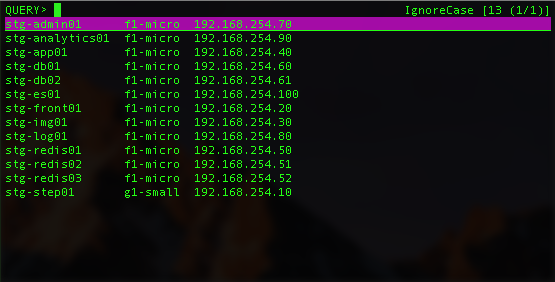
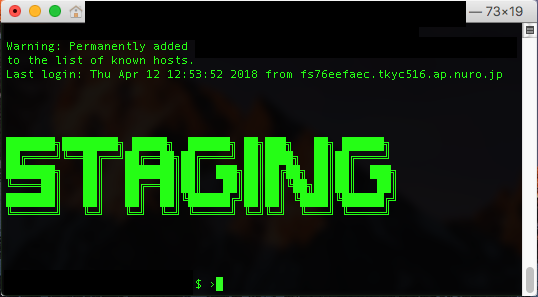
pecoで遊んでみる

Twitterでやり取りさせて貰っているShu1さんの記事が面白かったので、GCEで再現してみた
http://blog.jicoman.info/2018/04/ec2-ssh-using-peco/

※ gcloudの設定が終わっている事前提

pecoインストール

wget https://github.com/peco/peco/releases/download/v0.5.3/peco_linux_amd64.tar.gz

tar zxvf peco_linux_amd64.tar.gz
mv peco_linux_amd64/peco /usr/local/bin/
rm -rf peco_linux_amd64*

関数設定

vim ~/.bash_profile

# ssh簡単にするやつ
function ssh-gce() {
  local user="root"
  local host=$(gcloud compute instances list | grep stg | awk '{print $1,$3,$4}' | column -t -s" " | /usr/local/bin/peco | awk '{print $3}')
  ssh "$user@$host"
}

修正後に、

source ~/.bash_profile

出来たー!

ドメイン移管のエラー対応

他サービスで取得したドメインを、お名前.comに移管する際、一筋縄ではいかない。

まず拒否理由の内容

審査による拒否
詳細は下記内容をご確認ください。
拒否理由:[Whois情報に正確な情報の記載がございませんため、弊社審査において不受理とさせていただきました。  現ドメイン管理会社にて、Whois情報を正確な情報へご変更のうえ、再度お手続きをお願いいたします。]

正しい情報を住所をローマ字読みで入力しているのに、なんで!?

と、なる事が多いのでまとめておく。
先に言うと、『日本語の解釈と違う内容を求められる』事が最大の原因だと思う。

例として、東京都港区の区役所の住所「〒105-8511 東京都港区芝公園1丁目5番25号」を展開してみる。

項目 日本語 英語 説明
国(Country) 日本 JP ここは迷わない
郵便番号(ZIP/Postal code) 105-8511 105-8511 ハイフンあり、なしはどちらでもいい
都道府県(state) 東京都 Tokyo ここも迷わない
市区町村(city) 港区 Minato-ku 「市区町村」なので、「Minato-ku Shibakouen」と描きたいが、ここは英語でcityの場所の為、「Minato-ku」まで
番地(street) 芝公園1丁目5番25号 1-5-25, Shibakouen 番地って「1-5-25」だけじゃないの?と思うが、書き方は「番地 ,(カンマ) 町名」になる

他に電話番号やメールアドレスも登録する必要があるが、
それは迷わないと思うから省略。

これを適切に理解していれば、一発でドメイン移管が行える!

pop2imapを使ってメールデータを移行する

お客さんの環境(さくらレンタルサーバー)から、自前で構築したIMAPSの環境にメールデータを移行したいと話があった。

色々探して、perlのpop2imapってツールを見つけた。
これならサーバーにSSHログイン出来ない環境でも、IMAPかPOP3が動いていればデータの移行が簡単に出来る。

wget http://www.linux-france.org/prj/pop2imap/dist/pop2imap-1.27.tgz

tar zxvf pop2imap-1.27.tgz

cd pop2imap-1.27/

INSTALLを見ると、必要がモジュールが書かれている。

You need : 
- Perl 
  try : perl -v
  try : perl -c pop2imap

- Mail::IMAPClient module 
  try : perl -mMail::IMAPClient -e ''

- Mail::POP3Client module 
  try : perl -mMail::POP3Client -e ''

- Email::Simple module
  try : perl -mEmail::Simple -e ''

- Date::Manip module 
  try : perl -mDate::Manip -e ''

- IO::Socket::SSL  module (optional needed with --ssl1 or --ssl2)
  try : perl -mIO::Socket::SSL -e ''

Any software packager should add all the perl modules dependencies by default
since users can use any option (--ssl*).

これらは入っていなければyumなりCPAMなりでインストールする。
yumの場合は

yum -y install \
perl-Mail-POP3Client.noarch \
perl-Mail-IMAPClient.noarch \
perl-Mail-POP3Client.noarch \
perl-Date-Manip.noarch \
perl-IO-Socket-SSL.noarch

モジュールを入れたら、makeする。

make
make install  # /usr/bin/pop2imap にインストールされる

オプションは直感的に分かるけど、パスワードを平文で打つので、作業後はhistory消しておいた方が良さそう。

pop2imap --help

usage: /usr/bin/pop2imap [options]

Several options are mandatory. See the example below.

--from        <string> : parsed as <user1>@<host1>[:<port1>]
--host1       <string> : "from" POP server. Mandatory.
--port1       <int>    : port to connect. Default is 110 (ssl:995).
--user1       <string> : user to login.   Mandatory.
--password1   <string> : password for the user1. Dangerous, use --passfile1
--passfile1   <string> : password file for the user1. Contains the password.
--ssl1                 : enable ssl on POP connect
--to          <string> : parsed as <user2>@<host2>[:<port2>][/<folder>]
--host2       <string> : "destination" IMAP server. Mandatory.
--port2       <int>    : port to connect. Default is 143 (ssl:993).
--user2       <string> : user to login.   Mandatory.
--password2   <string> : password for the user2. Dangerous, use --passfile2
--passfile2   <string> : password file for the user2. Contains the password.
--ssl2                 : enable ssl on IMAP connect
--starttls2            : use starttls on IMAP connect instead of SSL
--timeout2    <int>    : Connections timeout in seconds. Default is 240.
--folder      <string> : sync to this IMAP folder.
--delete               : delete messages in "from" POP server after
                         a successful transfer. useful in case you
                         want to migrate from one server to another one.
                         They are really deleted when a QUIT command
                         is send.
--idatefromheader      : sets the internal dates on host2 same as the 
                         "Date:" headers from host1. Turned on by default.
--dry                  : do nothing, just print what would be done.
--debug                : debug mode.
--debugimap            : IMAP debug mode.
--debugpop             : POP debug mode.
--tests                : Run non-regression tests
--quiet                : Only print error messages
--version              : print sotfware version.
--help                 : print this message.

Example: to synchronise pop  account "foo" on "pop3.truc.org"
                     to imap account "bar" on "imap.trac.org"

/usr/bin/pop2imap \
   --host1 pop3.troc.org --user1 foo --passfile1 /etc/secret1 \
   --host2 imap.trac.org --user2 bar --passfile2 /etc/secret2


Branched by Phil Carmody <phil.carmody@partner.samsung.com> from:
 $Id: pop2imap,v 1.27 2015/11/03 23:34:02 gilles Exp gilles $ 
      pop2imap copyleft is the GNU General Public License.

使い方

pop2imap --host1 移行元サーバー --user1 移行元ユーザー名 --password1 移行元パスワード --host2 移行先サーバー --user2 移行先ユーザー名 --password2 移行先パスワード -ssl2(IMAPSで接続)

おまけ
historyを削除する

history -c

EC2にswapを増やす

訳あってEC2のt2.nano(メモリ 0.5GB)でCPAMを使いたいけど、CPAMだけで300MB近くメモリを食うので、isntall処理がAbortしてしまう。

#  perl -MCPAN -e shell
Terminal does not support AddHistory.

cpan shell -- CPAN exploration and modules installation (v2.16)
Enter 'h' for help.

cpan[1]> install Mail::IMAPClient
Reading '/root/.cpan/sources/authors/01mailrc.txt.gz'
............................................................................DONE
Reading '/root/.cpan/sources/modules/02packages.details.txt.gz'
  Database was generated on Tue, 10 Apr 2018 14:54:48 GMT
....................................................Killed

遅くてもinstallが出来ればいいので、SWAP付けて逃げる。

# free -m
              total        used        free      shared  buff/cache   available
Mem:            483         174         222          32          86         245
Swap:             0           0           0  ← SWAPがない

/var/swapfileを作成して、SWAPに当てる

# dd if=/dev/zero of=/var/swapfile bs=1M count=1024
1024+0 records in
1024+0 records out
1073741824 bytes (1.1 GB) copied, 15.0153 s, 71.5 MB/s

# mkswap /var/swapfile
mkswap: /var/swapfile: insecure permissions 0644, 0600 suggested.
Setting up swapspace version 1, size = 1024 MiB (1073737728 bytes)
no label, UUID=2311e423-13a4-4451-b081-05ac4074c8bf

# swapon /var/swapfile
swapon: /var/swapfile: insecure permissions 0644, 0600 suggested.

# free -m
              total        used        free      shared  buff/cache   available
Mem:            483         175           5          32         302         244
Swap:          1023           0        1023  ← SWAP増えた!

Google Cloud Storageを公開する

ACLの確認

gsutil acl get gs://バケット名

レスポンス
[
  {
    "entity": "project-owners-xxxxxxxxxxx",
    "projectTeam": {
      "projectNumber": "xxxxxxxxxxx",
      "team": "owners"
    },
    "role": "OWNER"
  },
  {
    "entity": "project-editors-xxxxxxxxxxx",
    "projectTeam": {
      "projectNumber": "xxxxxxxxxxx",
      "team": "editors"
    },
    "role": "OWNER"
  },
  {
    "entity": "project-viewers-xxxxxxxxxxx",
    "projectTeam": {
      "projectNumber": "xxxxxxxxxxx",
      "team": "viewers"
    },
    "role": "READER"
  },
  {
    "entity": "allUsers",
    "role": "READ"
  }
]

全ユーザーにデータ書き込みを許可する

gsutil acl ch -u AllUsers:R gs://バケット名

レスポンス
Updated ACL on gs://バケット名/

全ユーザーにデータ読み込みを許可する

gsutil acl ch -u AllUsers:W gs://バケット名

レスポンス
Updated ACL on gs://バケット名/

nginxでのリダイレクト

nginxが.htaccess使えないの忘れていたので、HTTPで来たアクセスをHTTPSにリダイレクトする設定を今更書いた

server {
    listen       80;
    server_name  www.jhhk-family.net;
    return 301 http://www.jhhk-family.net/$request_uri;
}

SMTPSとIMAPSで安全なセキュアなメールサーバーを作る

AWSにメールサーバーを移設した際に、STARTSSLからSMTPSとIMAPSの環境に変更したので、そのメモ


環境:
AWS EC2 (Amazon Linux AMI 2017.09.1 (HVM), SSD Volume Type)

セキュリティグループ:
22/tcp , 25/tcp, 80/tcp(Let’s Encryptの認証用に一時的に開ける), 465/tcp, 993/tcp を開けておく。


必要なパッケージをインストール

yum install postfix dovecot cyrus-sasl cyrus-sasl-plain

LetsEncryptでメールサーバー用の証明書を発行
wordpress をELB+EC2でHTTPS通信させる
を参照


(SMTPSに必要な箇所のみ記載)
/etc/postfix/postfix.cf

smtpd_sasl_auth_enable = yes
smtpd_recipient_restrictions =
    permit_mynetworks
    permit_sasl_authenticated
    reject_unauth_destination

smtp_tls_security_level = may
smtpd_tls_security_level = may
smtpd_tls_cert_file = /etc/letsencrypt/live/mail.jhhk-family.net/fullchain.pem
smtpd_tls_key_file = /etc/letsencrypt/live/mail.jhhk-family.net/privkey.pem
smtpd_tls_session_cache_database = btree:/var/lib/postfix/smtpd_scache
tls_high_cipherlist = kEECDH:+kEECDH+SHA:kEDH:+kEDH+SHA:+kEDH+CAMELLIA:kECDH:+kECDH+SHA:kRSA:+kRSA+SHA:+kRSA+CAMELLIA:!aNULL:!eNULL:!SSLv2:!RC4:!MD5:!DES:!EXP:!SEED:!IDEA:!3DES
smtp_tls_ciphers = high
smtpd_tls_ciphers = high
smtpd_tls_mandatory_ciphers = high

/etc/postfix/master.cf

smtps     inet  n       -       n       -       -       smtpd
  -o smtpd_tls_wrappermode=yes
  -o smtpd_sasl_auth_enable=yes
#  -o smtpd_client_restrictions=permit_sasl_authenticated,reject
#  -o milter_macro_daemon_name=ORIGINATING

smtpd_client_restrictionsは未設定。必要に応じて。

/etc/dovecot/conf.d/10-auth.conf

auth_mechanisms = plain
!include auth-system.conf.ext

/etc/dovecot/conf.d/10-ssl.conf

ssl = yes
ssl_cert = </etc/letsencrypt/live/mail.jhhk-family.net/fullchain.pem
ssl_key = </etc/letsencrypt/live/mail.jhhk-family.net/privkey.pem
ssl_protocols = !SSLv2 !SSLv3 !TLSv1
ssl_cipher_list = HIGH:MEDIUM:!aNULL:!MD5:!SEED:!IDEA:!RC4:!3DES:!RSA

/etc/dovecot/conf.d/10-master.conf

service imap-login {
#  inet_listener imap {
#    port = 143
#  }
  inet_listener imaps {
    port = 993
    ssl = yes
  }

最後にpostfix、dovecot、saslを起動する。

service saslauthd start
service postfix start
service dovecot start